
みなさん、夏休みの宿題ってどんな感じで終わらせるタイプでしたか?
僕は前倒しでとっとと終わらせるタイプでした(性格上、スケジュールに沿ってとか、分散させてとかが無理)。
問題は、「終わらせる」ことが目的なので、身についてないのが問題でしたね。
さて、タイトルにもある通り、今年はお盆休みを使って、普段は中々取り組めなかった新しいスキル習得に勤しんでみました。
というか、単に案件が減って仕事がないんで、次の案件獲得に向けて、少しでも受注幅を広げられるようスキルアップをしているだけですが。
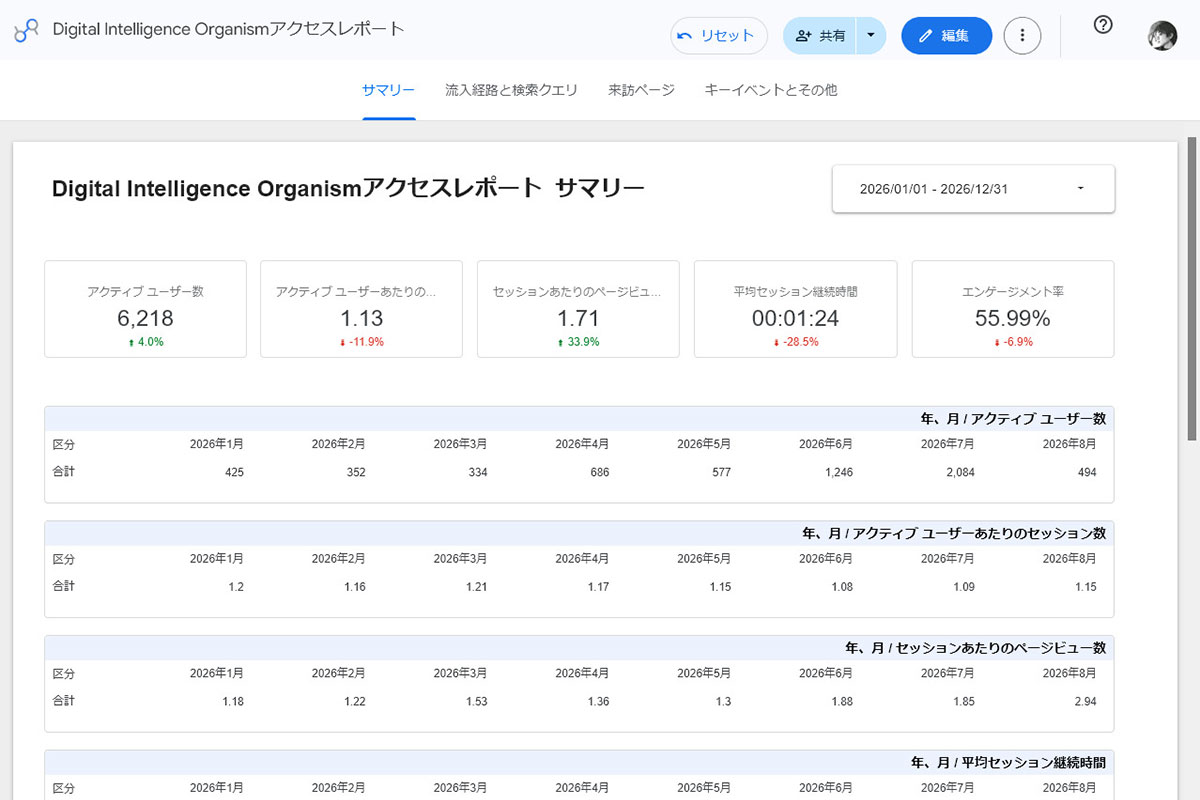
今回は今まで避けていたLooker Studio(現、DataStudio)の操作方法について学んでみました(ついでにレポート作成も)。
まずは結果から。これが今回作ったレポートです。
https://datastudio.google.com/reporting/13e00677-5b38-4ad9-875c-3414ba940339
サマリーに始まって、「流入経路と検索クエリ」、「来訪ページとランディング✕セッションの参照元」、「キーイベントとその他」という構成です。なお、キーイベントが0件なのは、設定ミスではなく、僕のサイトがキーイベント0件なだけです(未設定・・・)。パッと見の数値報告だけなら、おおよそは抑えられているんじゃないかな、と。
まず、Looker Studioとは?
正しくはData Studioですが、Looker Studioのほうが認知度高いと思うので、Looker Studioと呼びます。
Looker Studio(旧称:Googleデータポータル)は、Googleが提供する無料のBI(ビジネスインテリジェンス)ツールです。
さまざまなデータソースを視覚的で分かりやすいダッシュボードやレポートに簡単に変換し、チームやクライアントと共有できます。
主な特徴とできること
・無料で利用可能:Googleアカウントがあれば、費用をかけずにレポート作成を始められます。
・多彩なデータ連携:Googleアナリティクス(GA4)、Google広告、Googleスプレッドシート、BigQueryなど、多くの外部サービスとつながります。
・リアルタイム表示:データが更新されると、レポート側の数値やグラフも自動で反映されます。
・簡単な共有:URL一つでほかの人とレポートを共有したり、共同編集を行ったりできます。
Googleの無料データ可視化ツール「データポータル」は、2022年に「Looker Studio」へ改称された後,2026年4月に再び英語名称が「Data Studio(日本語表記:データポータル)」に戻りました。GA4やスプレッドシートなどのデータを統合し,自由なデザインのダッシュボードを無料で作成・共有できます。
ちなみに紛らわしいのですが、Google Cloudのエンタープライズ向けBIツール「Looker」(Looker Studioとは別製品)ではないです。
なんで今まで避けてきたか
これだけ解析や分析を得意としている僕がこんな便利で簡単なBIツールを今まで導入していなかったか、というと、その仕様。
GAって基本的な組み合わせのレポートがあって、その他に深堀りするとか、自分の組み合わせたいかけ合わせなどをする際に「カスタムレポート(=探索)」を使って計測することが多く(僕の場合です)、殆ど「カスタムレポート(=探索)」しか使ってきてないんですけど、Looker Studio上で探索レポートをそのまま連携したり再現は出来ないんです。それ故、避けてきました(食わず嫌い的な感じで)。
Q.なんでLooker StudioはGA4の探索をそのまま読み込むことが出来ないんだろう?
A.理由は、GA4の「探索」とLooker Studioが、そもそも別々の仕組み(API)でデータを取得しているからです。
技術的な構造の違い
Looker Studioは「Google Analytics Data API」という、Googleが公開している決まったAPI経由でGA4のデータを取得しています。GA4はデータを計測した後、集計したテーブルからデータを抽出して表示しますが、一方でLooker StudioはGoogle Analytics Data API経由でデータを抽出して表示しており、このAPIが公開している範囲の「ディメンション」「指標」しか、Looker Studioからは呼び出せません
一方「探索」は、GA4本体の中でしか動かない専用の分析エンジンを使っています。ファネル分析・経路分析・セグメントの重複分析といった複雑な計算ロジックは、この専用エンジンの中だけで完結していて、外部から呼び出せる形(API)として公開されていませんつまり「探索」は、GA4という建物の中にある特別な作業部屋のようなもので、Looker Studioという別の建物からは、その部屋の入り口(API)自体が用意されていない、というイメージです。
なぜGoogleはAPIを公開しないのかという点は公式に明言されていませんが、考えられる理由としては:
・ファネル分析や経路分析は計算負荷が高く、外部からの自由なクエリを許可すると負荷やコスト管理が難しくなる
・高度な分析をしたいユーザーには、有料のBigQueryエクスポート(生データをBigQueryに送り、そこで自由に集計する)という別の正式ルートを用意しており、そちらへ誘導する狙いがある、という見方もあります
そんなこんなありまして、Looker Studioは便利だけど、探索がそのまま使えないなら、使いようがない。そんな答えを自分の中で出していました。
触れるようにしようと思ったきっかけ
単純に案件が減ってきて、エージェント登録から案件探しなどをおこなっているのですが、その中でも「ディレクションのみ」を募集していたり、「解析や分析を中心に」集めている案件ってあんまりありません。それでもエージェントさんは探してきてくれて、案件を紹介してくださるのですが、その中には「Looker Studioでダッシュボード化が出来る」というスキルがあったりします。これを逃すのは非常にもったいないんですよね。そもそもGA4は使えていて、解析分析は10年以上のキャリアがあります。実際に幾つもサイト運用して、レポートや所感も書いてきていますし、僕の分析からサイトリニューアル案件が発生したことがあります。少し操作方法を覚えるだけで仕事の幅が広がるかもしれない。それだけで覚える理由としては十分です。
学習の手引き
こういうものって中々、「課題」がないと出来ないというか、自分に甘えてしまう。AIでの開発がそうで、よく、非エンジニアが「AIでこういうのを簡単に作っちゃいました!」的な投稿があるが、あれと一緒で「要件定義(=顧客のRFPを定義もしていないし、欲しい内容に沿って開発していない)」をしていないわけで、自分で自分の否定にもつながるが、「自分で自分の出来る範囲で開発しただけで、第三者の意見や第三者の要望、エンドユーザーの使い勝手を意識した設計や機能か?」と言うと、そうではなかったりする。そういう非エンジニアに依頼すると、機能が足りない、セキュリティが緩い、多面的な使い方が出来ない、少し仕様や発想を変えて使うと破綻するなど、色々と問題がある。
話しがズレた。
どうやって学習したか
結論から言うと、「本を読む」でも「公式ヘルプを漁る」でもなく、AI(Claude)に家庭教師役をやってもらいながら、実際に手を動かして覚える、というやり方を取りました。座学が苦手なタイプなので、これが自分には合っていたと思います。
流れとしてはこんな感じです。
・まず素朴な疑問をそのままChatgpt……じゃなくてClaudeにぶつける
・教えてもらった通りにLooker Studioを操作してみる
・スクリーンショットを撮って「こうなったけど合ってる?」と聞く
・合ってなければ何が違うのか、おかしいのか、を教えてもらう。合っていれば次に進む
この4ステップをひたすら繰り返しただけです。地味ですが、これが一番身についた気がします。
Excel的発想が抜けなかった最初の壁
最初につまずいたのは、「表を作れば、その表を参照してグラフ化できる」というExcel的な発想でした。Looker Studioでは、表もグラフも、どちらも独立してデータソース(GA4)に直接問い合わせて集計しているだけで、表がグラフの元データになっているわけではない、という構造の違いに気づくまで、地味に時間を溶かしました。
言われてみれば当たり前なんですが、「Excelのセル範囲を選択してグラフ化」という体に染みついた操作感覚が抜けるまでが一番のハードルだったかもしれません。
ピボットテーブルの沼
次にハマったのが「月を横に並べたい」という、実務的にはかなりよくある要望でした。
普通の表だとディメンションは縦に並ぶだけなので、月を横展開するには「ピボットテーブル」というグラフ種類を別途使う必要がある、というところから既に知らなかったんですが、輪をかけて厄介だったのが「行のディメンションは最低1つ必須で、空にできない」という仕様でした。「指標だけを並べたい、内訳はいらない」というシンプルな要望のために、わざわざ計算フィールドで “合計” という固定文字列を返すダミーのディメンションを作って行に差し込む、という力技が必要でした。地味に一番「へえ、そうなんだ」となったポイントです。
レスポンシブの罠
ページのレイアウトを「レスポンシブ」のまま作業していたら、あるとき「表の横幅を縮めたら、下に置いてあった折れ線グラフまで一緒に縮んだ」という謎現象に遭遇しました。
原因は、同じセクション内の要素は共有の幅に紐づいてしまう、というレスポンシブレイアウト特有の仕様でした。ポートフォリオとして人に見せる前提なら、素直に「自由形式(キャンバス)」で作った方がハマりどころが少ない、というのは実体験として学びになりました。
一通り基本操作を教わったあたりで、「答えを聞くだけ」だと身につかない気がしてきたので、途中から「課題を出してもらって、自分で作って、添削してもらう」というスタイルに切り替えました。
・課題1:サマリーページ(ピボットテーブル+折れ線グラフ+スコアカード)
・課題2:前期比較つきのスコアカードを仕上げる
・課題3:集客ページ(チャネル別の表+円グラフ)
・課題4:ユーザー行動ページ(人気ページランキング)
・課題5:コンバージョンページ(キーイベント)
・課題6:ページ間ナビゲーション(タブ化)
・課題7:テーマでデザイン統一
という感じで、最終的に「代理店に見せられるポートフォリオを1本仕上げる」ことをゴールに設定してもらい、そこに向けて逆算で課題をこなしていきました。
目的が明確になった分、単なる操作練習よりも身が入った気がします。
地味にありがたかった「実務あるある」の指摘
課題をこなす中で、地味に効いたのが操作方法そのものよりも「実務目線での指摘」でした。
・スコアカードの矢印1つとっても、前期比較を入れないとただの数字の羅列になる
・「平均エンゲージメント時間」というGA4本体にはある指標が、Looker Studioには存在しない(なので計算フィールドで作るか、別の指標で代用する必要がある)
・ピボットテーブルの指標欄で、ディメンションをそのまま指標に突っ込むと「CTD(重複除外カウント)」という妙な集計になり、正しい指標(AUT)と見分けがつかない
・表の並び替えを画面上でクリックしただけだと保存されず、PDF出力すると元の並び順に戻ってしまう(これは実際にPDFを2回出力して初めて発覚したバグっぽい挙動でした)
このあたりは、公式ヘルプを読んだだけでは多分気づかなかった類の落とし穴です。「なんとなく動いてるっぽいけど、実は保存されていない設定」みたいなのは、実際に手を動かして、実際にPDFに書き出して、初めて発覚するタイプの罠でした。
これらを経て作成したのがさっきのレポート
https://datastudio.google.com/reporting/13e00677-5b38-4ad9-875c-3414ba940339
まず、一回、必要な要素や作りたいものを紙に書いて、どの表とどのグラフを入れるかを検討して、+αで自分なりのこだわりをいれたくて、サーチコンソールとランディング✕流入のかけ合わせを入れた。
本当なら、最近サーチコンソールにも実装されたAIで参照されたURLも読み込みたかったけど、多分まだ反映されていないのか表示出なかった。
そして、最後のページが少しスペースが空いたので、県別アクセスも入れてみました。これは「こういう事もできますよ」的なもので入れただけです。
まとめ
というわけで、数日間みっちりAIと壁打ちしながら手を動かした結果、Looker Studioでレポートが完成しました。「探索が使えないなら使いようがない」と結論づけていた自分が浅はかでしたね。
GA触っていればパネルに使われている文言の意味はわかりますので、操作方法さえわかってしまえば割と簡単に作れます(ピボットの縦軸横軸変えたいものとかはあるけれど)。
そして、AIに課題を作ってもらうのはいいかもしれません。テスト問題とかもこれで作れるんちゃうか?